Bei komplexeren Projekten im Embedded-Bereich kann es Sinn machen, mehrere Tools von Oracle miteinander zu kombinieren. Beispielsweise die Java Micro Edition (JME) aufgrund der einfachen Anbindbarkeit von externen Geräten mit der Java Embedded Suite auf Basis der Java Standard Edition Embedded, z.B. um darauf das Oracle Event Processing zu betreiben.
Um nun beide Produkte auf dem gleichen Raspberry Pi System laufen zu lassen, ist es wichtig hier die richtige Distribution einzusetzen. JME8 benötigt Libraries für den Einsatz einer Hardware FPU (armhf), JSE Embedded statt dessen die Libraries für die Software-Emulation (armsf). Weitere Infos unter "What do you mean by "soft float ABI" and "hard float ABI"?".
Debian-basierte Distributionen (Wheezy, Raspbian) kommen in jeweils einer Geschmacksrichtung, wobei das neuste Debian-Release, welches für armsf gebaut wurde noch aus 2012 stammt (apt-get upgrade dauert da auf einem Raspi schon ein paar Stunden ;-). Je nachdem welche Variante installiert ist, lässt sich also nur JME oder JES nutzen, aber nicht beides auf einem System.
Einfacher ist dies mit Pidora, welches beide Varianten in einer Distribution liefert (s. hier). Damit lassen sich sowohl JES als auch JME auf dem gleichen System betreiben (Marcel, danke für den Hinweis, ich hätte da sonst noch ein paar Tage herumprobiert).
Posts mit dem Label linux werden angezeigt. Alle Posts anzeigen
Posts mit dem Label linux werden angezeigt. Alle Posts anzeigen
Donnerstag, 15. Mai 2014

Montag, 14. Oktober 2013
VBox Images schrumpfen
Die Images von virtuellen Maschinen, wie z.B. die Virtual Box Images aus den Trainings auf dieser Seite, wachsen praktischerweise automatisch. Leider schrumpfen sie nie wieder von alleine, gerade wenn man viel herumprobiert kann das schnell viel Platz kosten. Hier eine Anleitung wie man die Image-Dateien wieder schrumpfen kann.

In diesem Beispiel ist das Image ca. 52 GB groß. Wichtig: das Schrumpfen funktioniert nur mit VDI-Dateien, VMDK Dateien müssen erst konvertiert werden mit VBoxManage clonehd, z.B.
d:\programme\Oracle\VirtualBox\VBoxManage.exe clonehd OEP-11.1.1.7-Klon-disk1.vmdk OEP-11.1.1.7-Klon-disk1.vdi --format VDI
Dann gilt es, so viel Platz wie möglich freizuschaffen. Alte Installationsdateien löschen, Datenbankfiles verkleinern (die Standardgrößen vom RCU sind viel zu groß für ein kleines Testsystem auf dem Entwicklerarbeitsplatz).
Danach muss der freie Speicherplatz mit Nullen überschrieben werden, sonst wird er von VBox nicht als frei erkannt. Das geht z.B. mit
dd if=/dev/zero of=zero.file
rm zero.file
Das Kommando bricht ab, sobald die Partition voll ist (Achtung: Benutzung auf eigene Gefahr, vorher Backup anlegen). Danach einfach das zero.file wieder löschen. Anschliessend die VBox herunterfahren, jetzt kann Virtual Box die Datei komprimieren mit
e:\VBox\Machines\OEP-11.1.1.7-Klon>d:\programme\Oracle\VirtualBox\VBoxManage.exe
modifyhd OEP-11.1.1.7-Klon-disk1.vdi --compact
Warten bis das Kommando bis 100% heraufzählt und das war es auch schon.
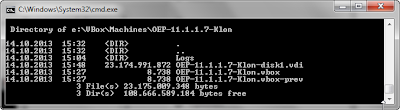
Bei meiner VM habe ich damit eine Reduktion von 52 GB auf 23 GB erreicht.
---8<------------------------------------------------------------------------------
UPDATE:
Ich bin von Lorenz Keller darauf hingewiesen worden, dass Mac Anwender beim Aufruf von VBoxManage den vollen Pfad zum VM-Image angeben müssen, ansonsten gibt es folgende Fehlermeldung:
Richtig wäre

In diesem Beispiel ist das Image ca. 52 GB groß. Wichtig: das Schrumpfen funktioniert nur mit VDI-Dateien, VMDK Dateien müssen erst konvertiert werden mit VBoxManage clonehd, z.B.
d:\programme\Oracle\VirtualBox\VBoxManage.exe clonehd OEP-11.1.1.7-Klon-disk1.vmdk OEP-11.1.1.7-Klon-disk1.vdi --format VDI
Dann gilt es, so viel Platz wie möglich freizuschaffen. Alte Installationsdateien löschen, Datenbankfiles verkleinern (die Standardgrößen vom RCU sind viel zu groß für ein kleines Testsystem auf dem Entwicklerarbeitsplatz).
Danach muss der freie Speicherplatz mit Nullen überschrieben werden, sonst wird er von VBox nicht als frei erkannt. Das geht z.B. mit
dd if=/dev/zero of=zero.file
rm zero.file
Das Kommando bricht ab, sobald die Partition voll ist (Achtung: Benutzung auf eigene Gefahr, vorher Backup anlegen). Danach einfach das zero.file wieder löschen. Anschliessend die VBox herunterfahren, jetzt kann Virtual Box die Datei komprimieren mit
e:\VBox\Machines\OEP-11.1.1.7-Klon>d:\programme\Oracle\VirtualBox\VBoxManage.exe
modifyhd OEP-11.1.1.7-Klon-disk1.vdi --compact
Warten bis das Kommando bis 100% heraufzählt und das war es auch schon.

Bei meiner VM habe ich damit eine Reduktion von 52 GB auf 23 GB erreicht.
---8<------------------------------------------------------------------------------
UPDATE:
Ich bin von Lorenz Keller darauf hingewiesen worden, dass Mac Anwender beim Aufruf von VBoxManage den vollen Pfad zum VM-Image angeben müssen, ansonsten gibt es folgende Fehlermeldung:
$ VBoxManage modifyhd EM12cR4.vdi --compact
VBoxManage: error: Could not find file for the medium '/Volumes/Macintosh_HD/Users/oracle/EM12cR4.vdi' (VERR_FILE_NOT_FOUND)
VBoxManage: error: Details: code VBOX_E_FILE_ERROR (0x80bb0004), component Medium, interface IMedium, callee nsISupports
VBoxManage:
error: Context: "OpenMedium(Bstr(pszFilenameOrUuid).raw(), enmDevType,
enmAccessMode, fForceNewUuidOnOpen, pMedium.asOutParam())" at line 178
of file VBoxManageDisk.cpp
Richtig wäre
$ VBoxManage modifyhd /Volumes/Macintosh_SSD/Users/Shared/VirtualBox/EM12cR4/EM12cR4.vdi --compact
und schon klappt es auch mit dem Mac.
Abonnieren
Kommentare (Atom)